ご利用方法
本サービスの基本的なデータ検索、及びデータのダウンロード方法は下記の通りです。
より具体的なご利用方法、便利な使い方のポイントを確認したい場合は、「使い方ガイド」をご覧ください。
1. TOP画面の使い方
1.1. カテゴリから探す場合
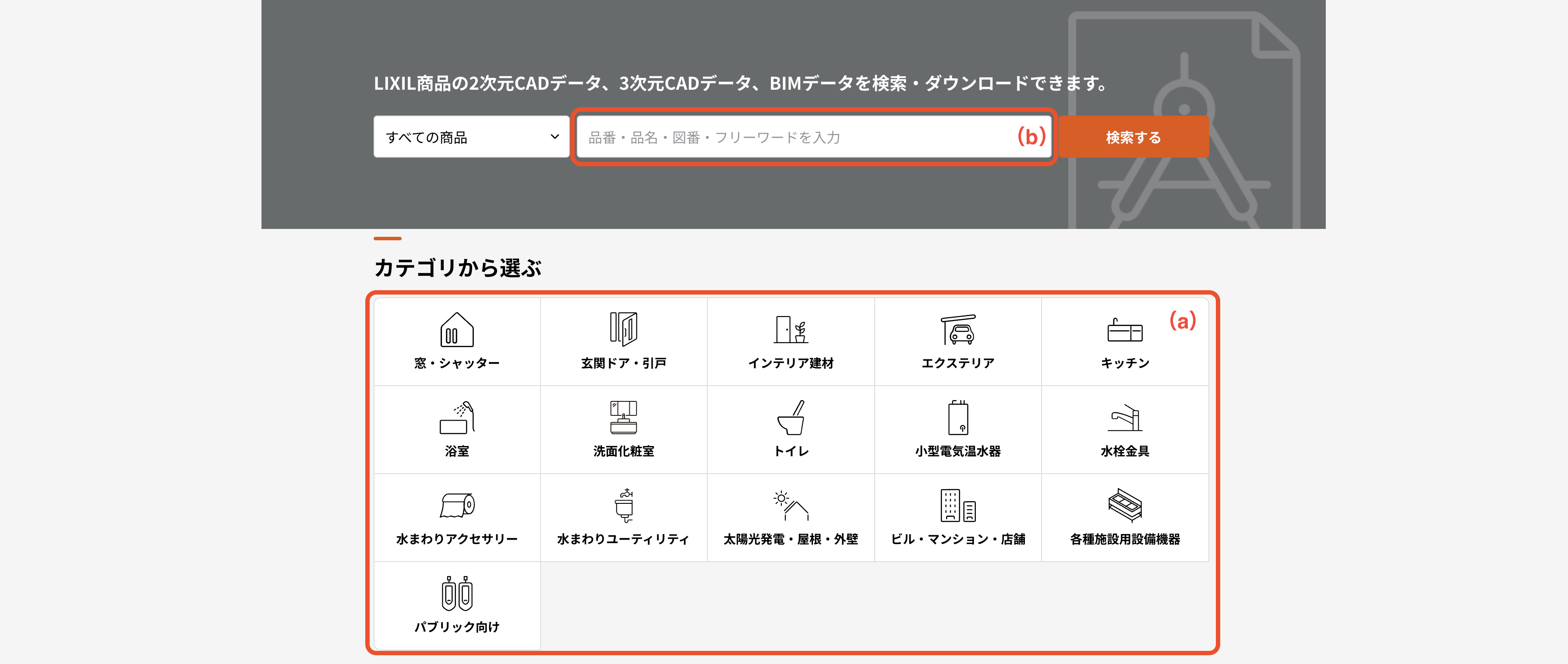
「カテゴリから選ぶ」から、調べたいカテゴリを選択(a) さらに、次のカテゴリを選択すると、該当の検索結果が表示されます。
1.2. 品番・図番・キーワードで検索する場合
「キーワードから探す」に品番・図番・商品名などを入力(b) 次に検索ボタンをクリックすると、該当の検索結果が表示されます。 ※「スペース(空白文字)」を空けて複数キーワードを並べると、AND検索ができます。
2. 検索結果画面の使い方
検索結果が表示された後、以下の機能で更に絞り込みができます。
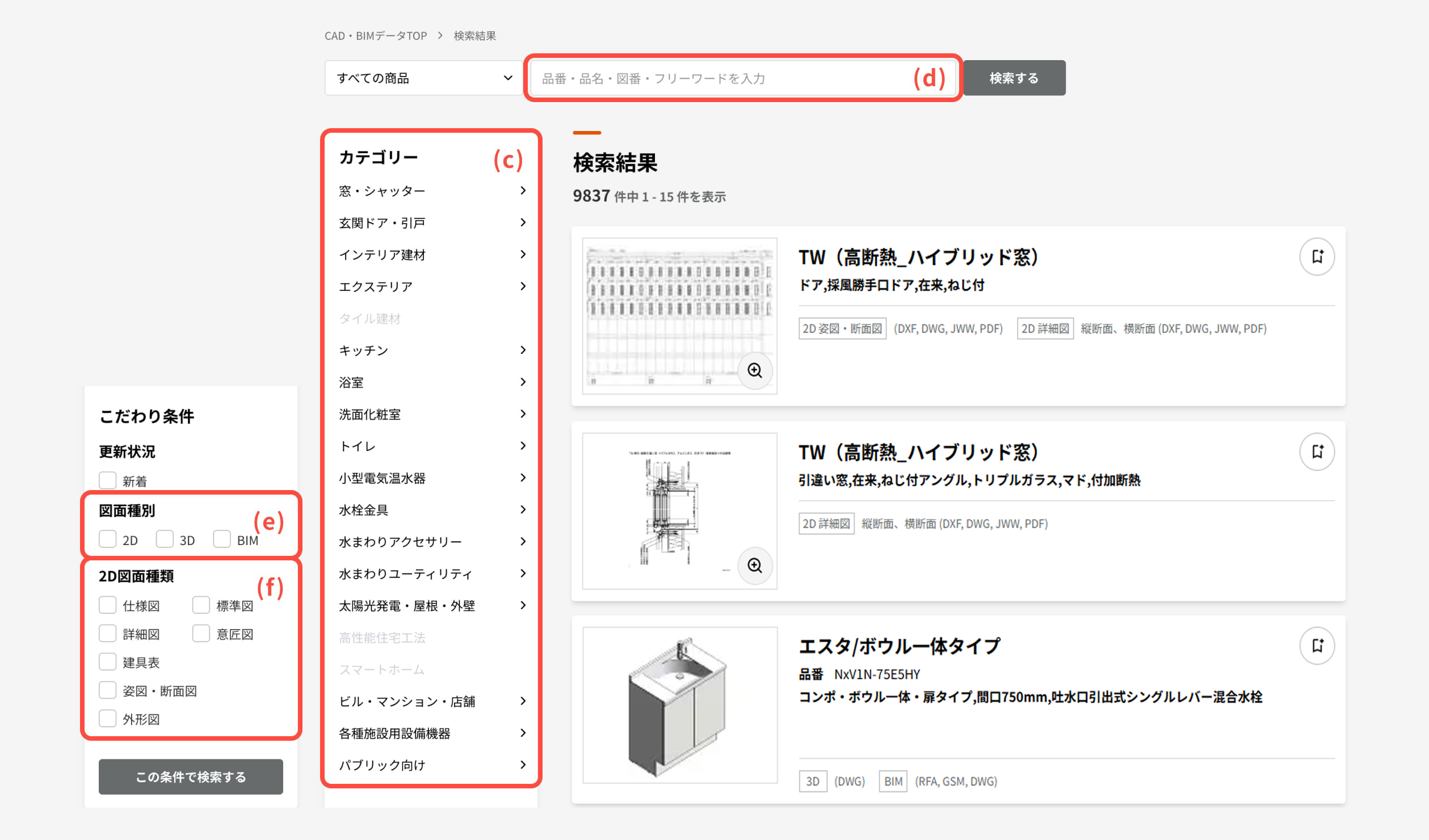
- カテゴリから選ぶ(c)
- キーワードから探す(d)
- 図面種別(2D・3D・BIM)(e)
- 2D図面種類(仕様図・標準図・詳細図・意匠図・建具表・姿図・断面図・外形図)(f)
最後に「この条件で検索する」ボタンをクリックします。
3. ダウンロード方法
3.1. データを個別にダウンロードする方法
図面種類(形式別)をクリックすると、データがダウンロードされます(g)
3.2 データをまとめてダウンロードする方法
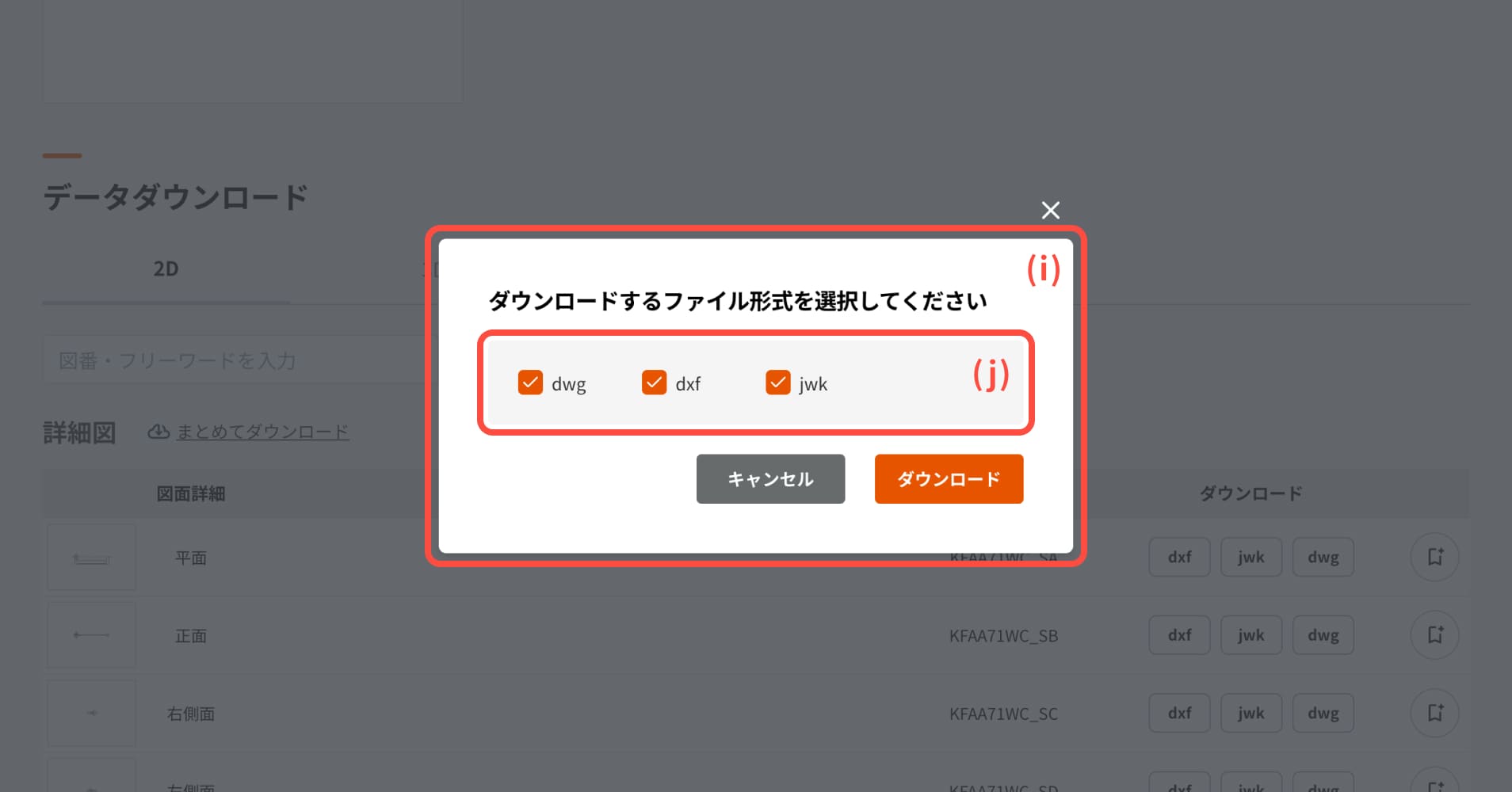
「まとめてダウンロード」をクリックすると(h)、詳細画面が開き(i)、必要な形式を選択してください(j)
最後に「ダウンロード」ボタンをクリックすると、データは1つの圧縮ファイル(zip形式)でダウンロードされます。
4. マイリストの使い方
4.1. データをマイリストに登録する方法
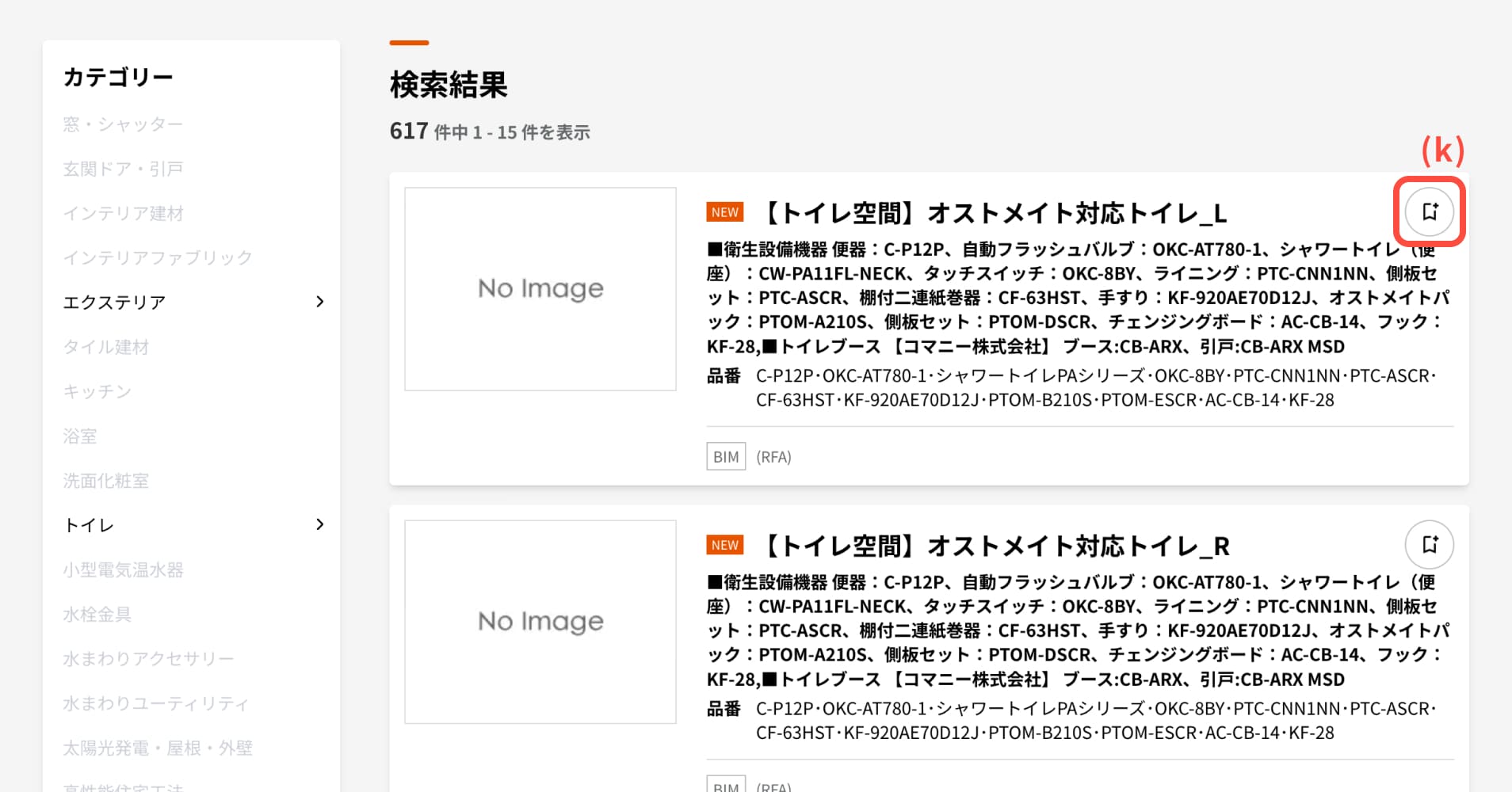
データをマイリストに登録できます。方法は以下の2種類あります。 (マイリストの登録上限は100データ)
- 検索画面から商品毎にマイリストに登録(k)
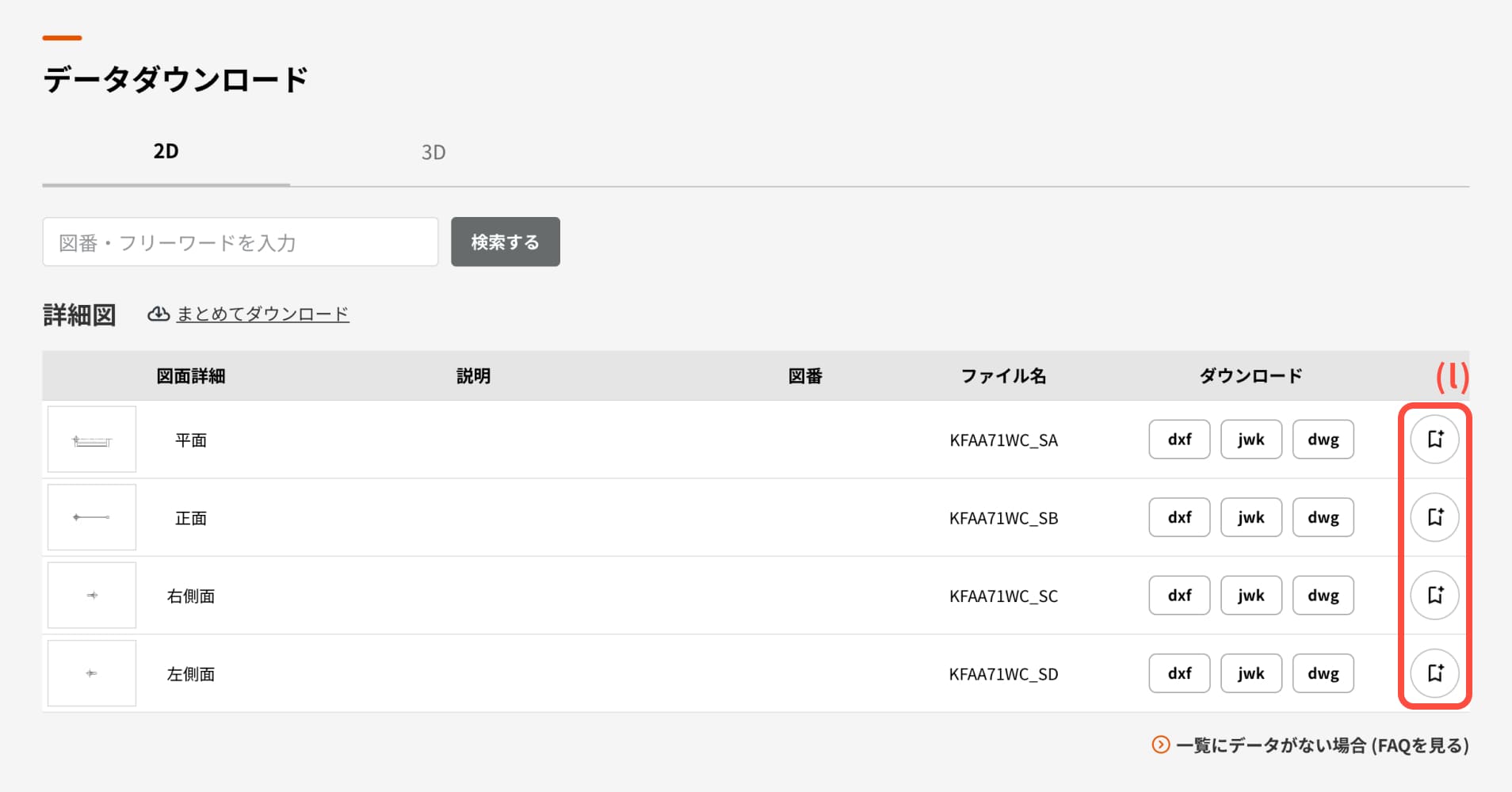
- 詳細画面から図面種類毎にマイリスト登録(l)
4.2. マイリストに登録されたデータを、ダウンロードする方法
マイリストに登録したデータは、ヘッダー右上「マイリスト(m)」から、一括管理&ダウンロードできます。
[すべての図面を選択(n)]ボタンを使用することで、全ての図面を一括選択し、まとめて保存することも可能です。
個別に選択したデータ(o)を、ZIP形式の圧縮ファイルとして、一括で「ダウンロード(p)」いただけます。